

Backup Integral de nuestro hosting
Cada día, miles de sitios web desaparecen para siempre. No por ataques, no por errores del servidor. Sino porque sus propietarios creyeron que respaldar la base de datos era suficiente.
La mayoría de guías sobre copias de seguridad ignoran algo fundamental: un hosting no es solo código y tablas SQL. Son correos electrónicos, configuraciones del panel de control, registros DNS, entradas CNAME y ficheros TXT. Perder cualquiera de estos elementos puede significar semanas de trabajo perdido. O directamente, el cierre definitivo del proyecto.
Este tutorial cambia las reglas. Aprenderás a construir una copia de seguridad verdaderamente integral, utilizando XAMPP y FileZilla como puente entre tu servidor remoto y tu disco local. Todo ello gestionado desde el popular panel Plesk. Sin depender de herramientas de pago. Sin confiar ciegamente en las copias automáticas de tu proveedor. Solo tú, con el control absoluto de cada byte de tu infraestructura digital.
Backup completo de nuestro hosting.
Los post que suelo leer sobre copias de seguridad de nuestra Web, solamente incluyen la copia del código y de las Bases de datos, pero ninguno hace referencia al backup completo de nuestro hosting. Me explico, en esta pieza aprenderemos a respaldar:
- Correos.-
- Configuración del panel de control del hosting.-
- Código fuente.-
- Bases de datos.-
- DNS.-
- Registros .TXT.-
- Registros CNAME.-
Hoy vamos a aprender a realizarlo paso a paso, usando una técnica, en la que,
por mediación del FTP remoto ( Filezilla ) , que nos proporciona la conocida herramienta
para crear nuestros proyectos Web en fase de desarrollo XAMP
En mi caso ilustrare con imágenes y un video de ejemplo, usando el conocido panel de control de hostings Plesk. Pero vayamos por partes:
Averiguando nuestra IP ESTATICA en Windows.
Lo primero que debemos hacer es configurar una IP estática en Windows para de esta manera,
mantener siempre la misma.
La forma de saber cuál es click izdo en el botón inicio e introducimos CMD en la caja de búsqueda.
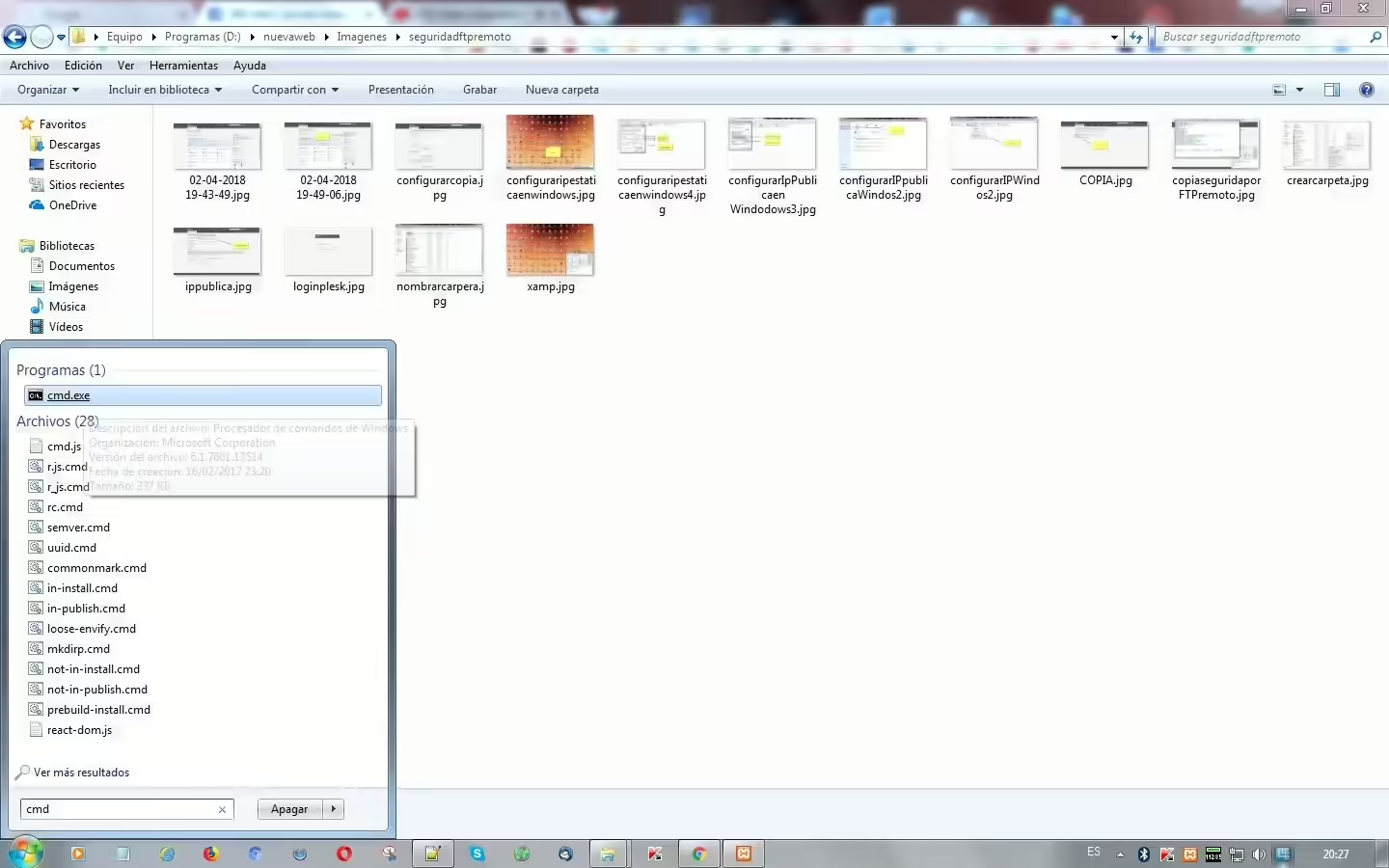
Veremos que se abre una pantalla de color negro, como la de la imagen que os muestro debajo de estas líneas.
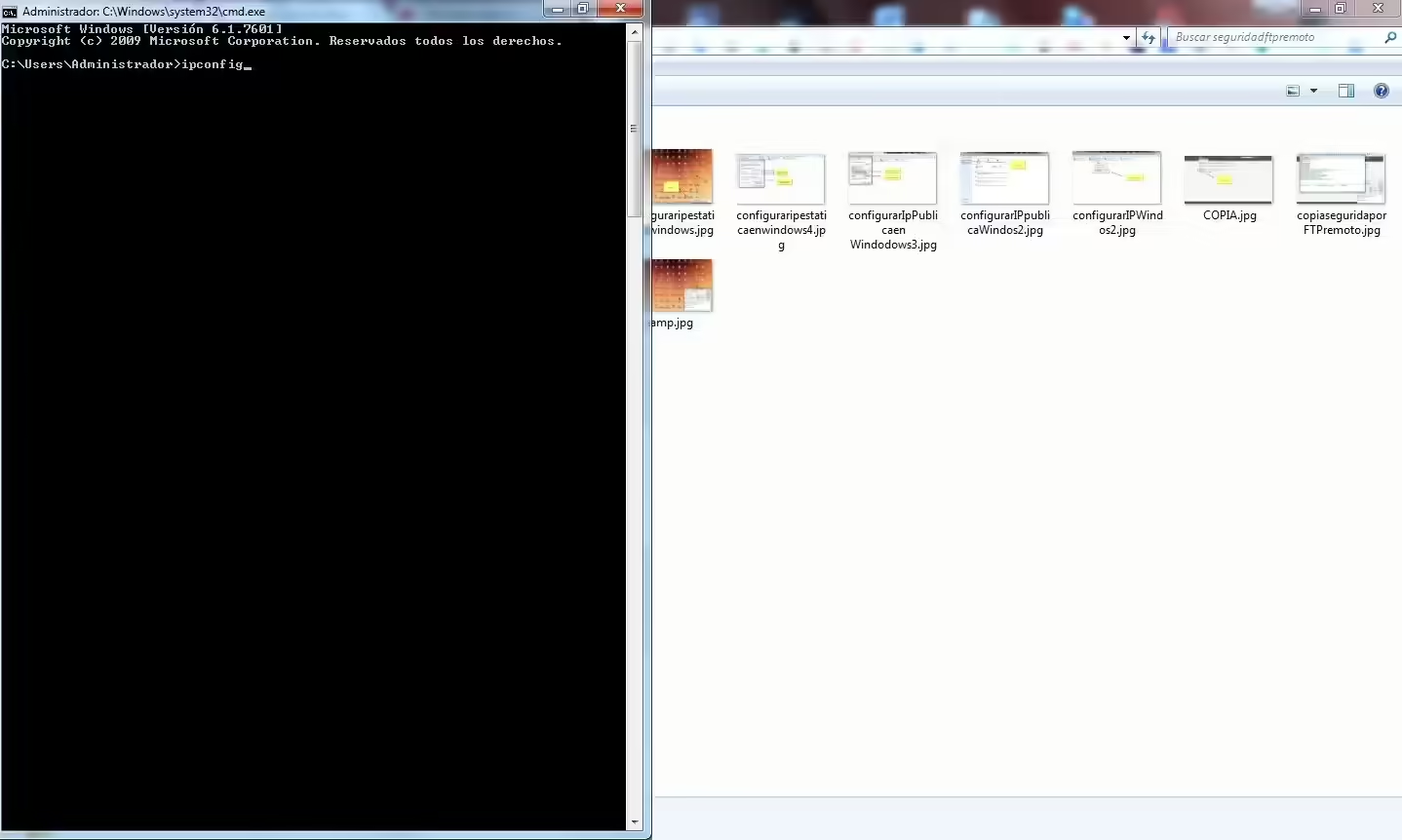
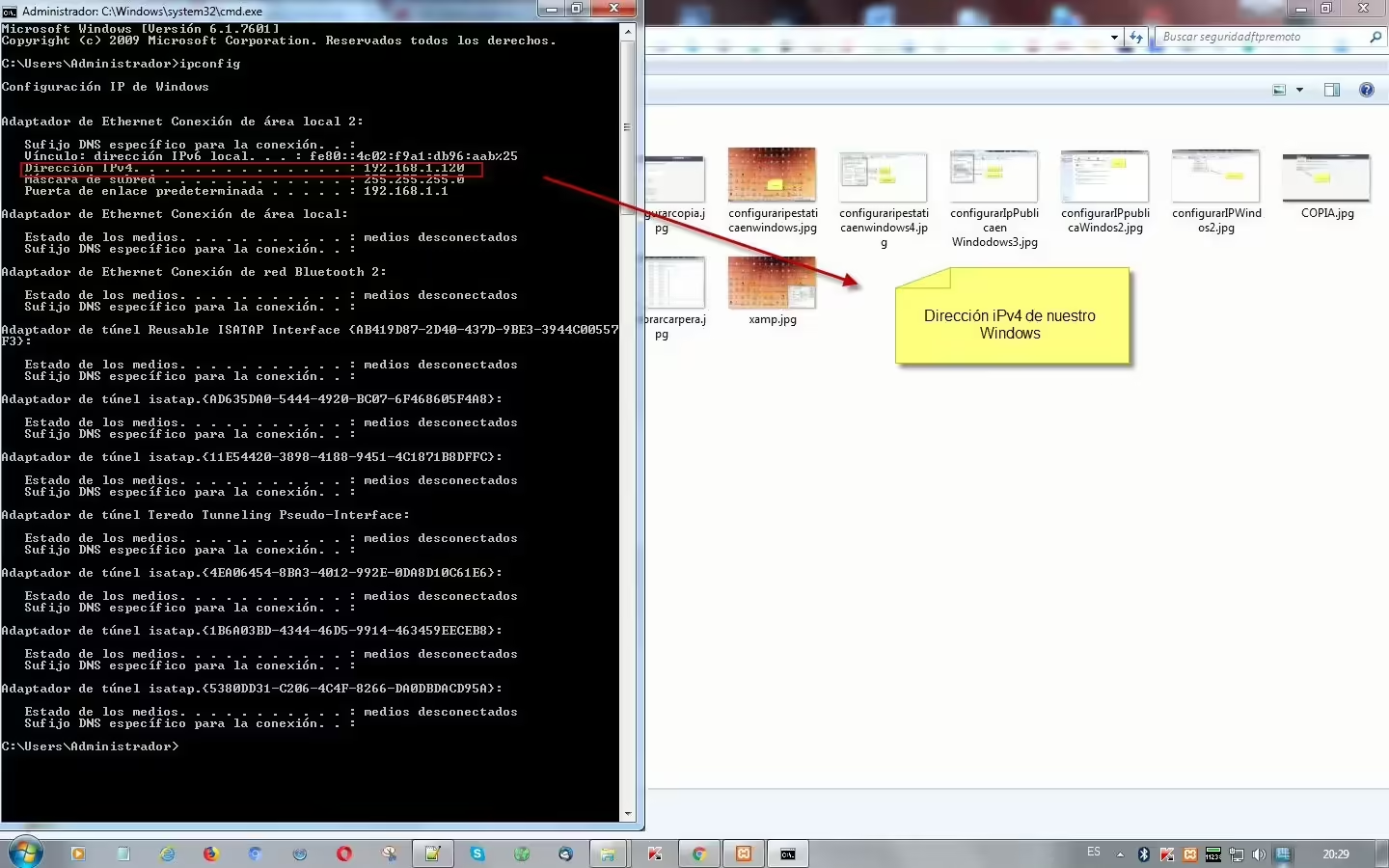
Tecleando ipconfig y pulsando Intro, el sistema nos proporcionara la IPv4, como muestra la imagen adjunta y la que deberemos introducir en las siguientes acciones que paso a explicaros.
Configurando la IP ESTÁTICA EN WINDOWS.
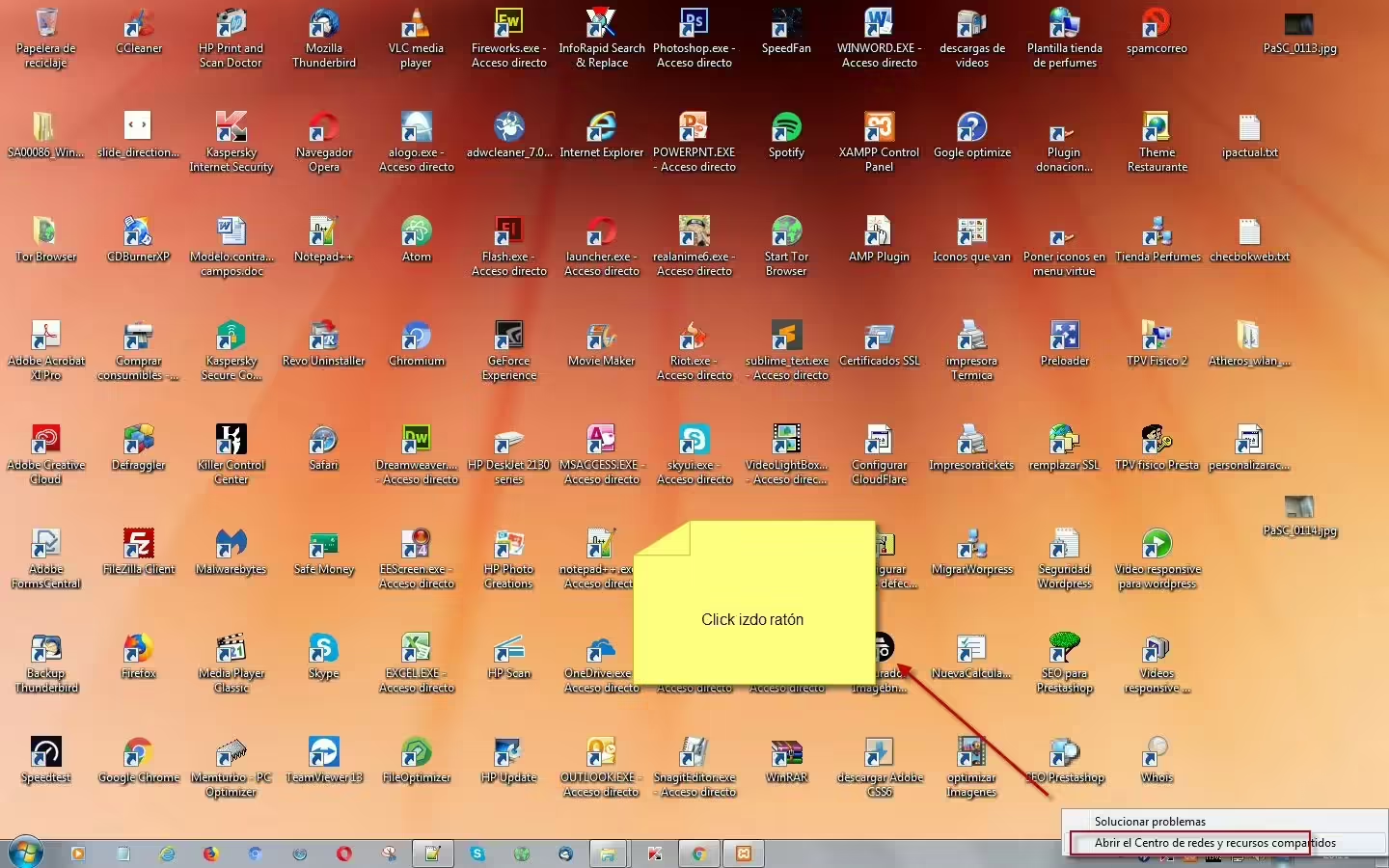
Para configurar la IP de manera que siempre usemos la misma, deberemos efectuar un click izdo en el icono que aparece en la barra de tareas para, de esta manera abrir EL CENTRO DE REDES T RECURSOS COMPARTIDOS. Observar las imágenes y el video, para realizar todos los pasos de una manera correcta.
Una vez activo el FTP remoto, deberemos crear una carpeta para poder alojar dentro la copia que efectuemos desde nuestro hosting al disco local
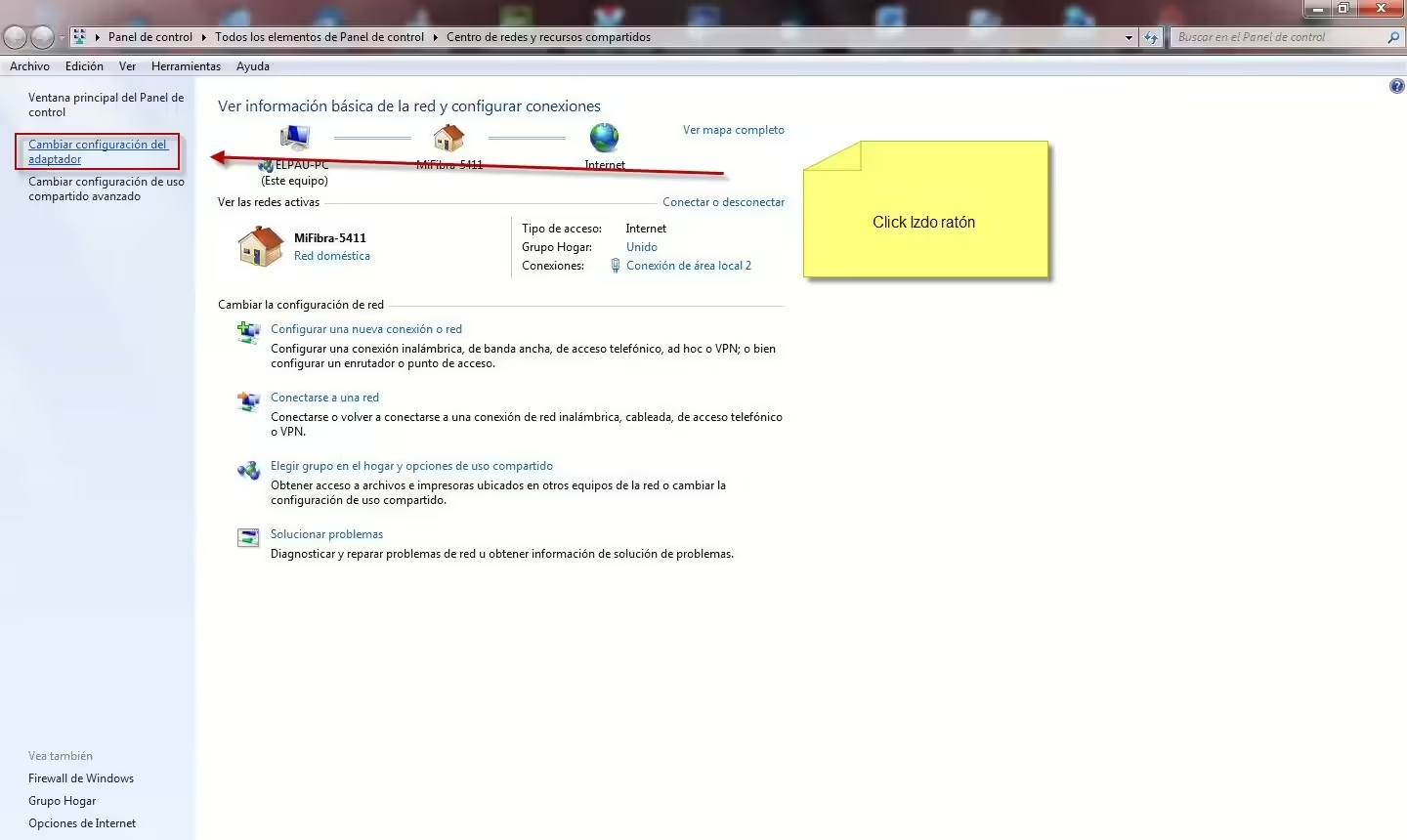
Una vez pulsemos en el enlace de la imagen superior, accederemos a las siguientes pantallas:
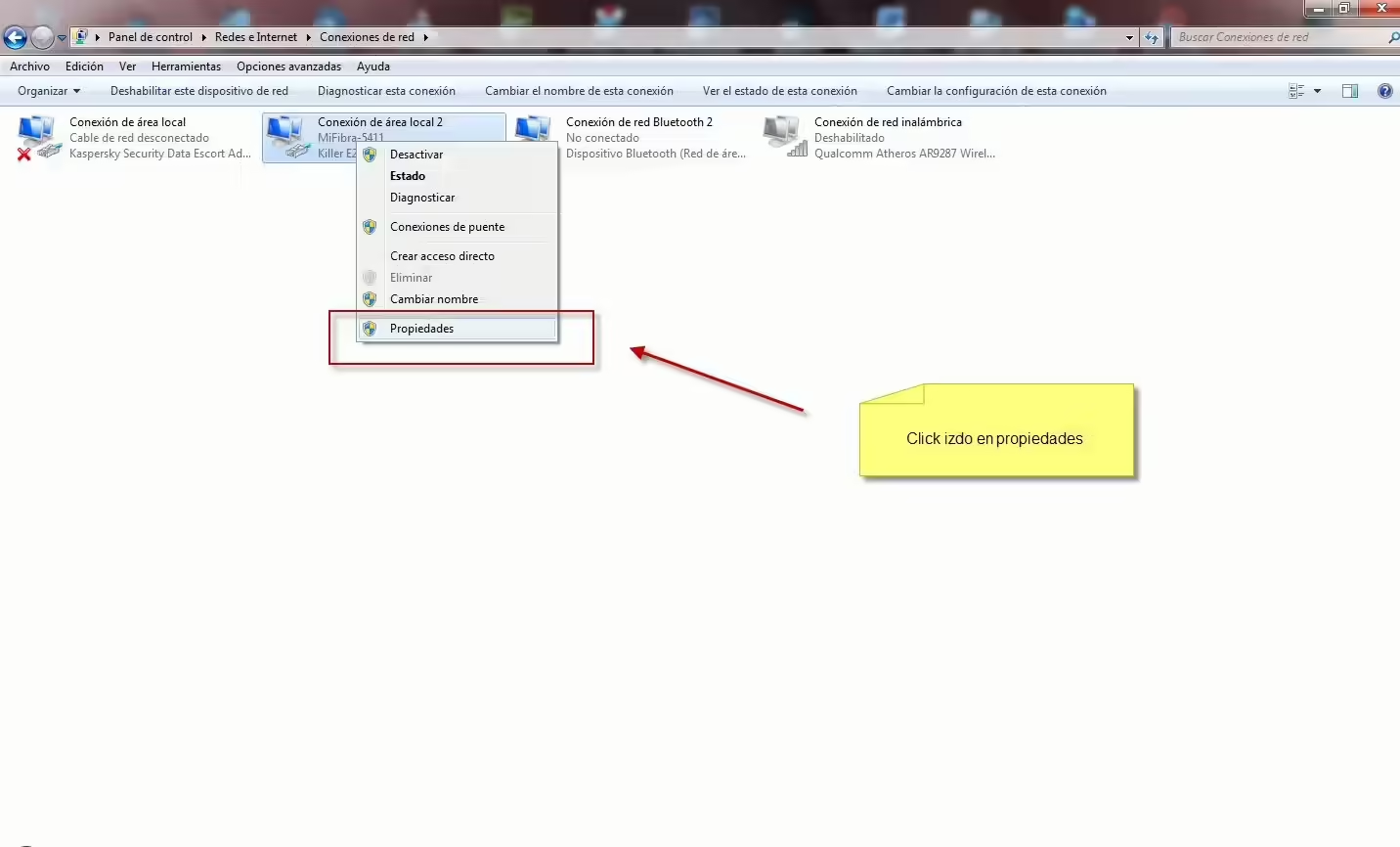
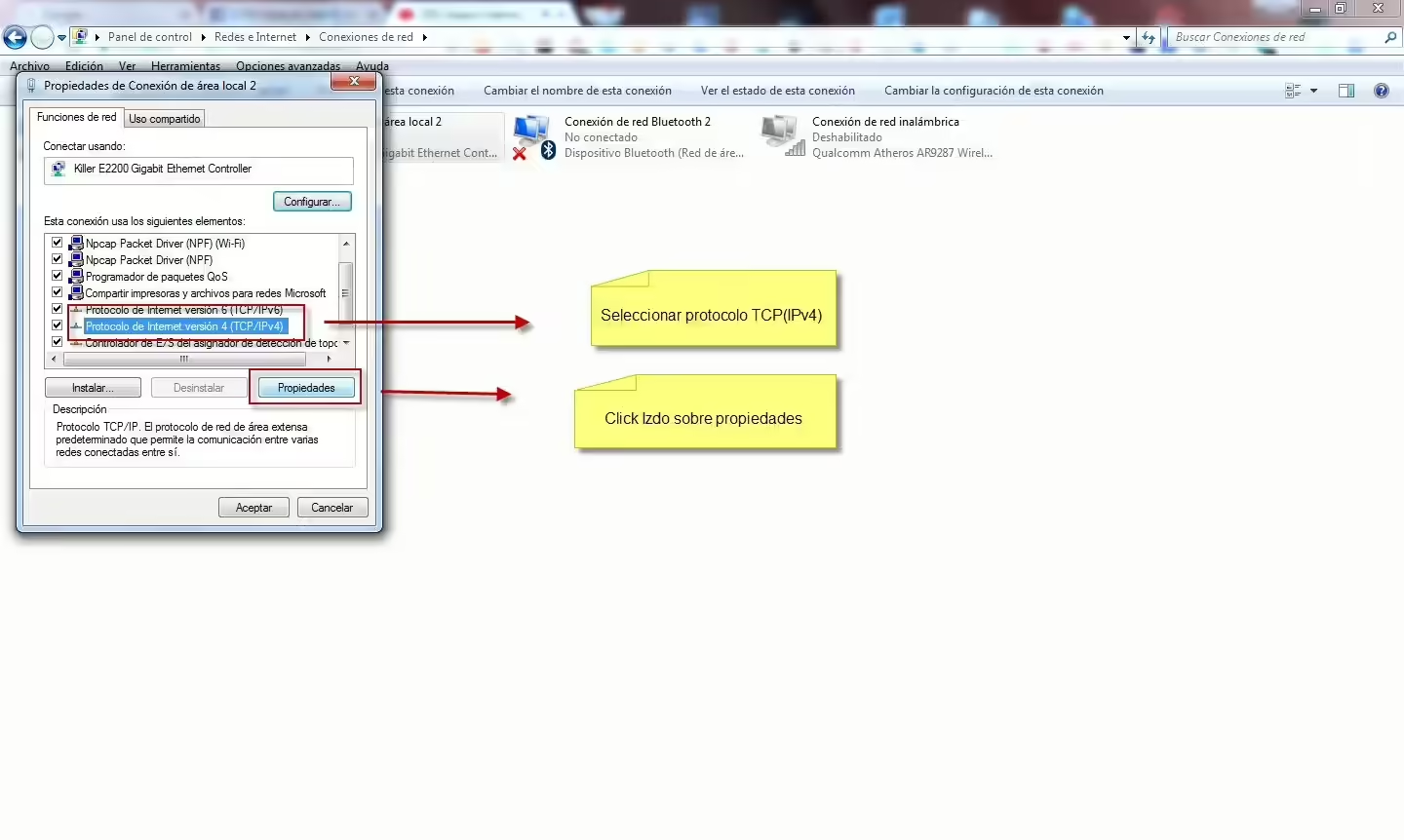
Al pulsar con el ratón en el botón propiedades accederemos a las siguiente pantallas,
desde donde podremos finalizar la configuración, tanto de nuestra IP de windows,
como la mascara de subred ( se rellenara automáticamente al introducir la IP ), la puerta de enlace predeterminada ( la IP que nos permite acceder a la configuración de nuestro router la cual suele ser 192.168.1.1 y las DNS primaria y secundaria ( yo en mi caso he puesto las publicas de Google , pero podéis poner la de vuestro teleoperador ):
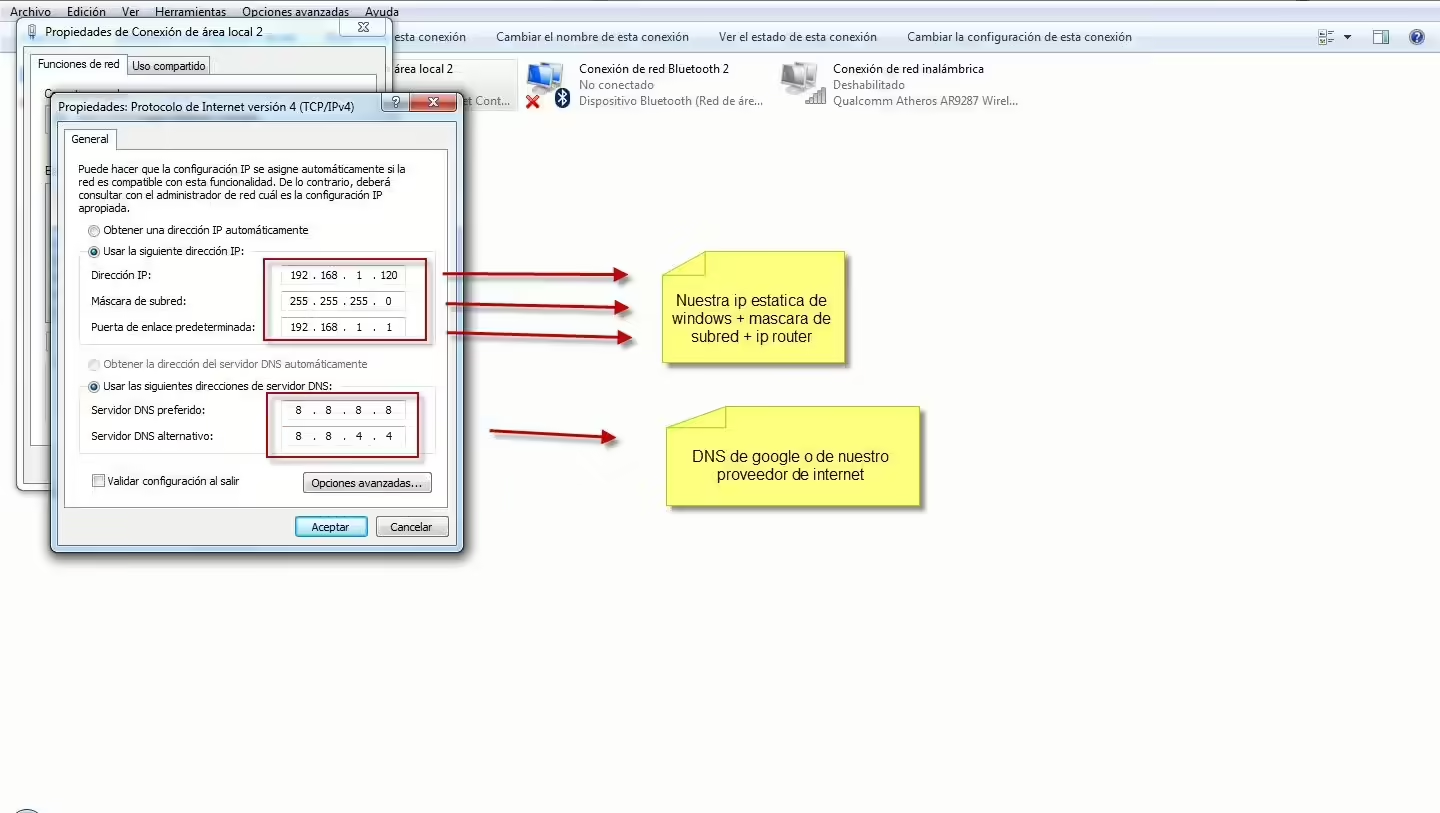
Os dejo Un video con todo el proceso:
Configurando Xamp.
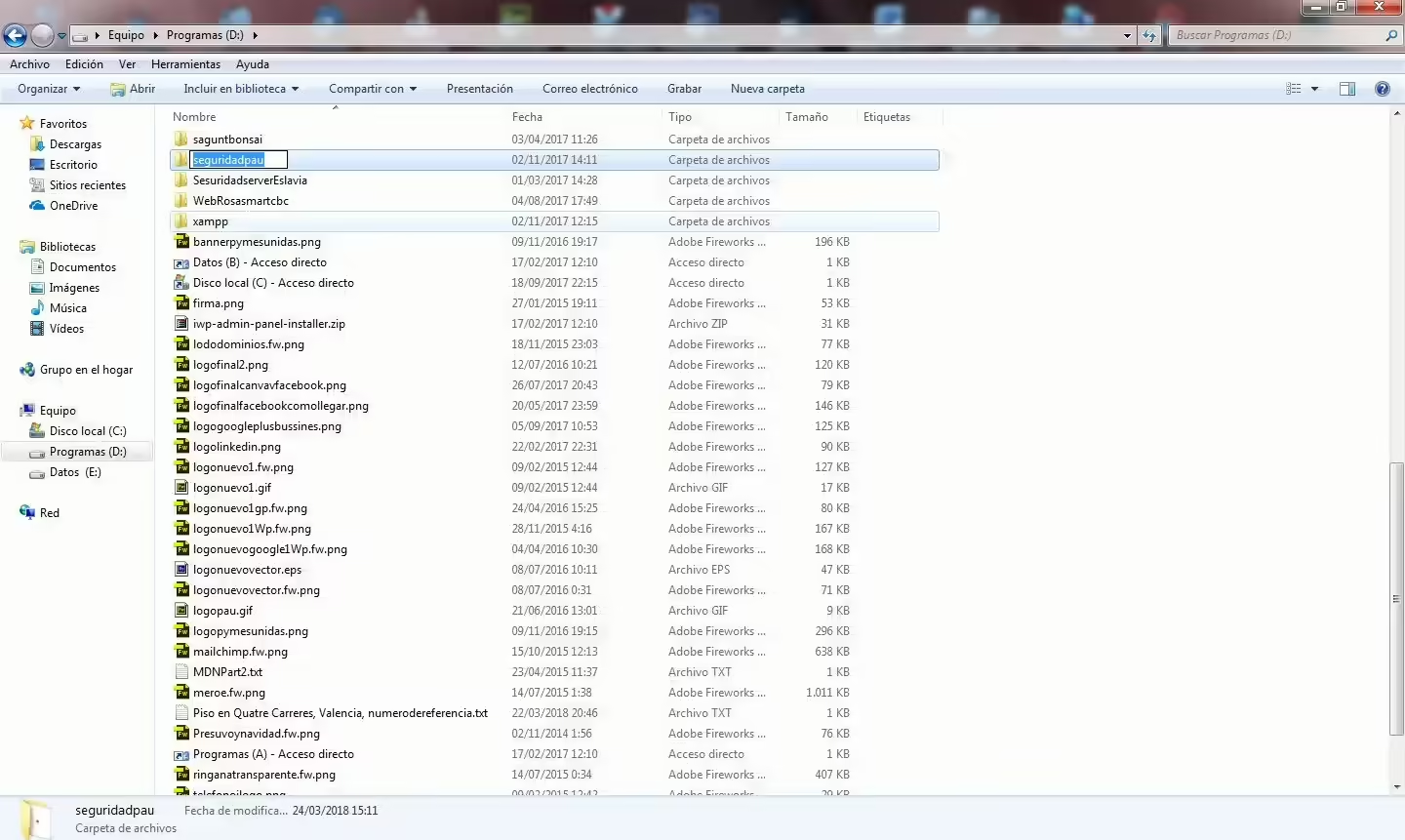
Previamente tendremos que crear una carpeta en nuestro disco duro local donde almacenar la copia que efectuemos de todo nuestro espacio Web, obteniendo así Backup completo de nuestro hosting como podéis ver en la imagen de ejemplo:
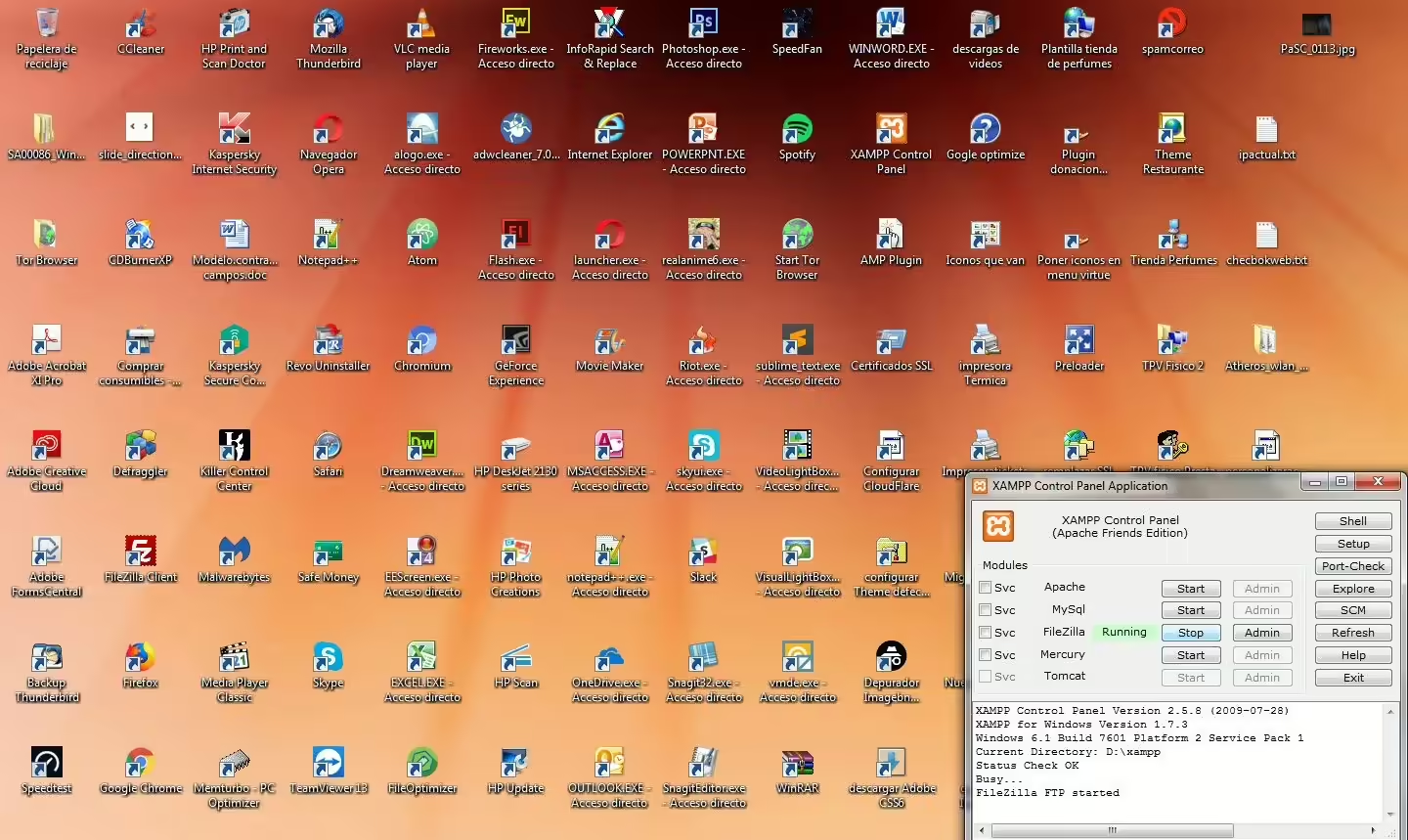
Despues y dando por entendido que habeis descargado e instalado la herramienta, ( puedes descargarlo desde aquí ; https://www.apachefriends.org/es/index.html ), deberemos activar , tal y como os muestro en la imagen,
pulsando el botón START el cliente remoto FTP Filezilla:
Una vez activo el cliente FTP remoto, pulsaremos el botón admin , desplegándose la siguiente pantalla:
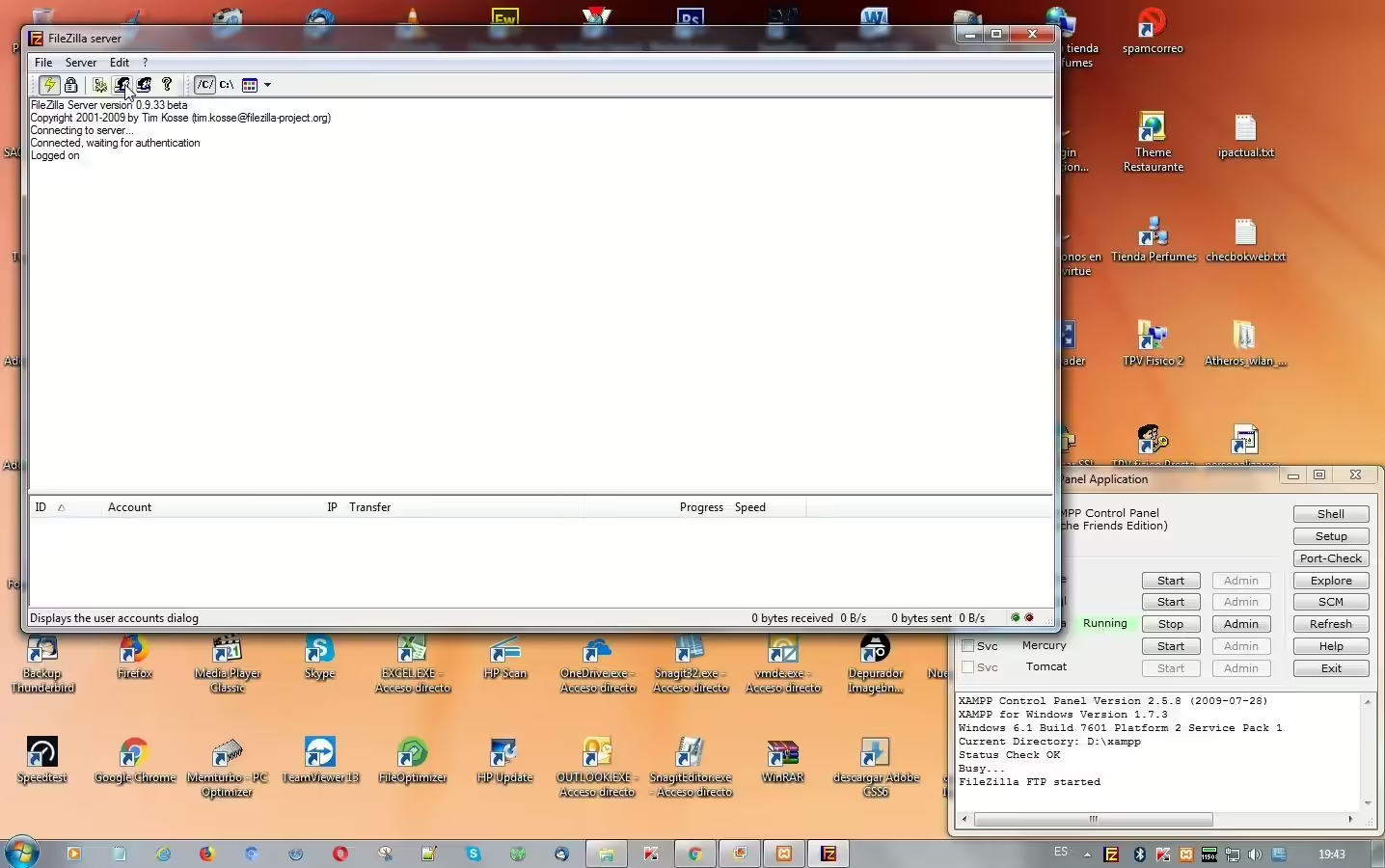
Despues de realizar un click izquierdo en el icono de la cara , el cual podéis, observar en la imagen superior, justo al al lado del del puntero del ratón, mostrando la herramienta el siguiente paso, reflejado en la imagen:
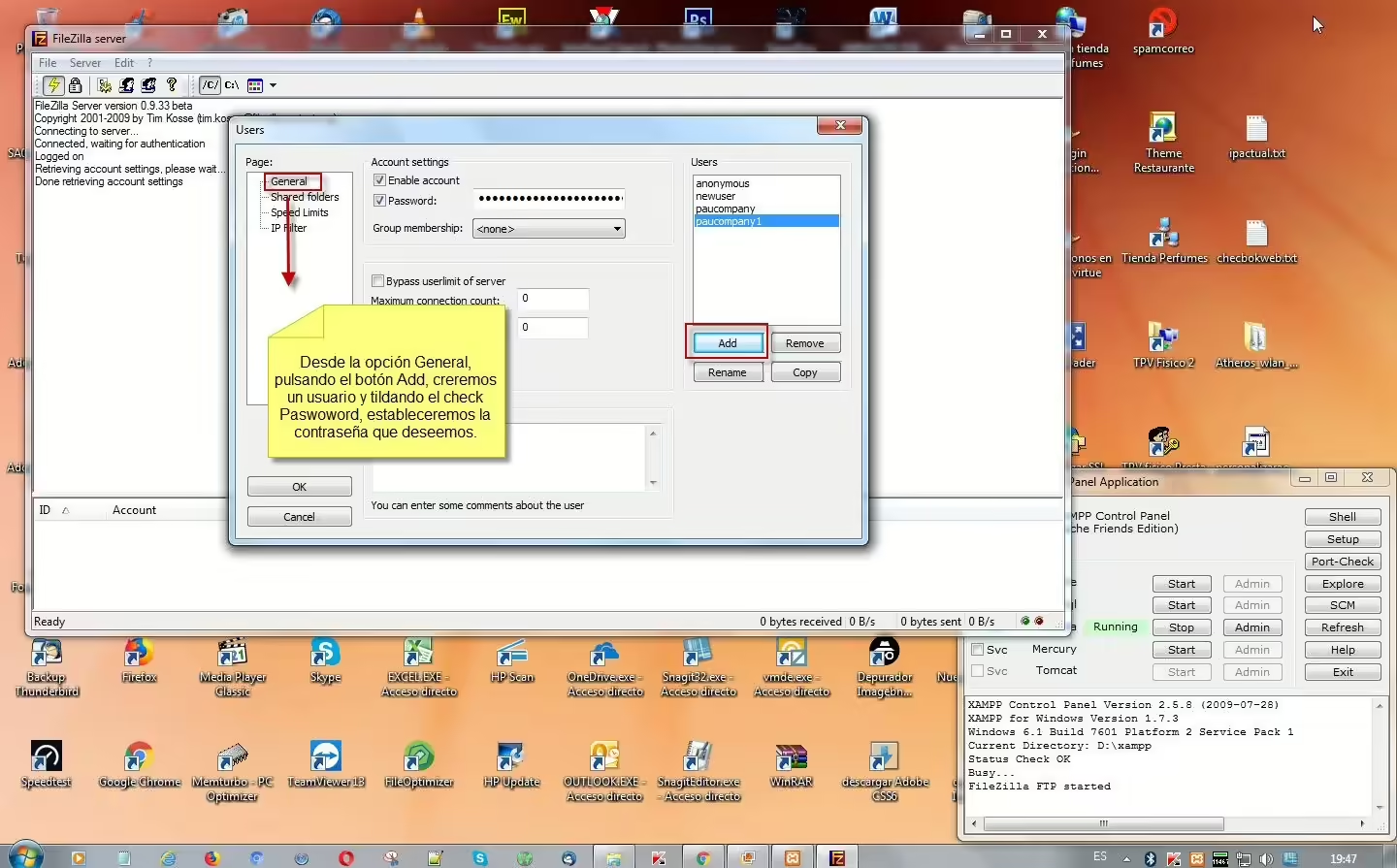
Una vez creado el usuario y el Pasword, deberéis seguir las instrucciones de la siguiente pantalla, para ubicar la copia de remoto a local, seleccionando la carpeta previamente creada en nuestro disco duro:
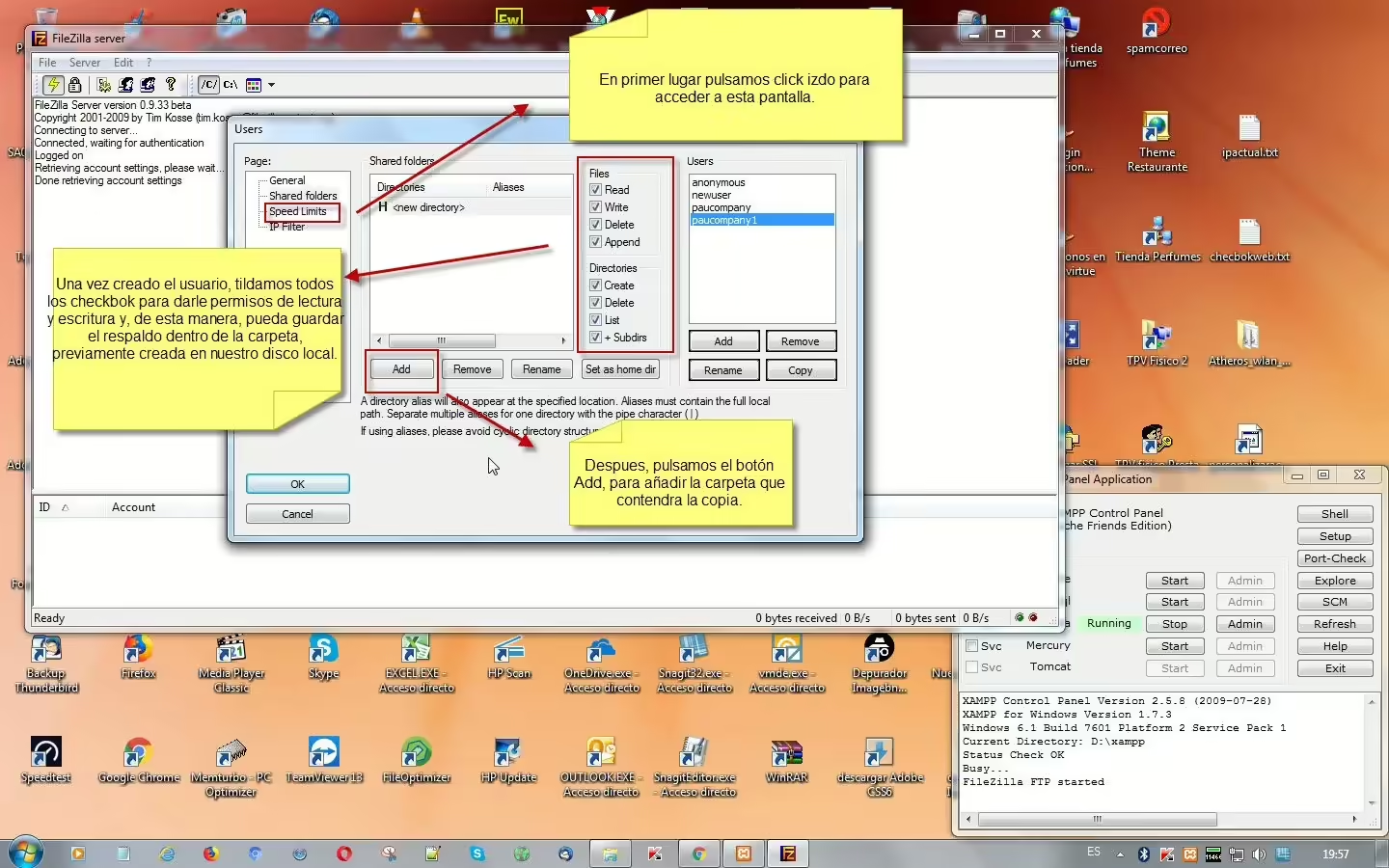
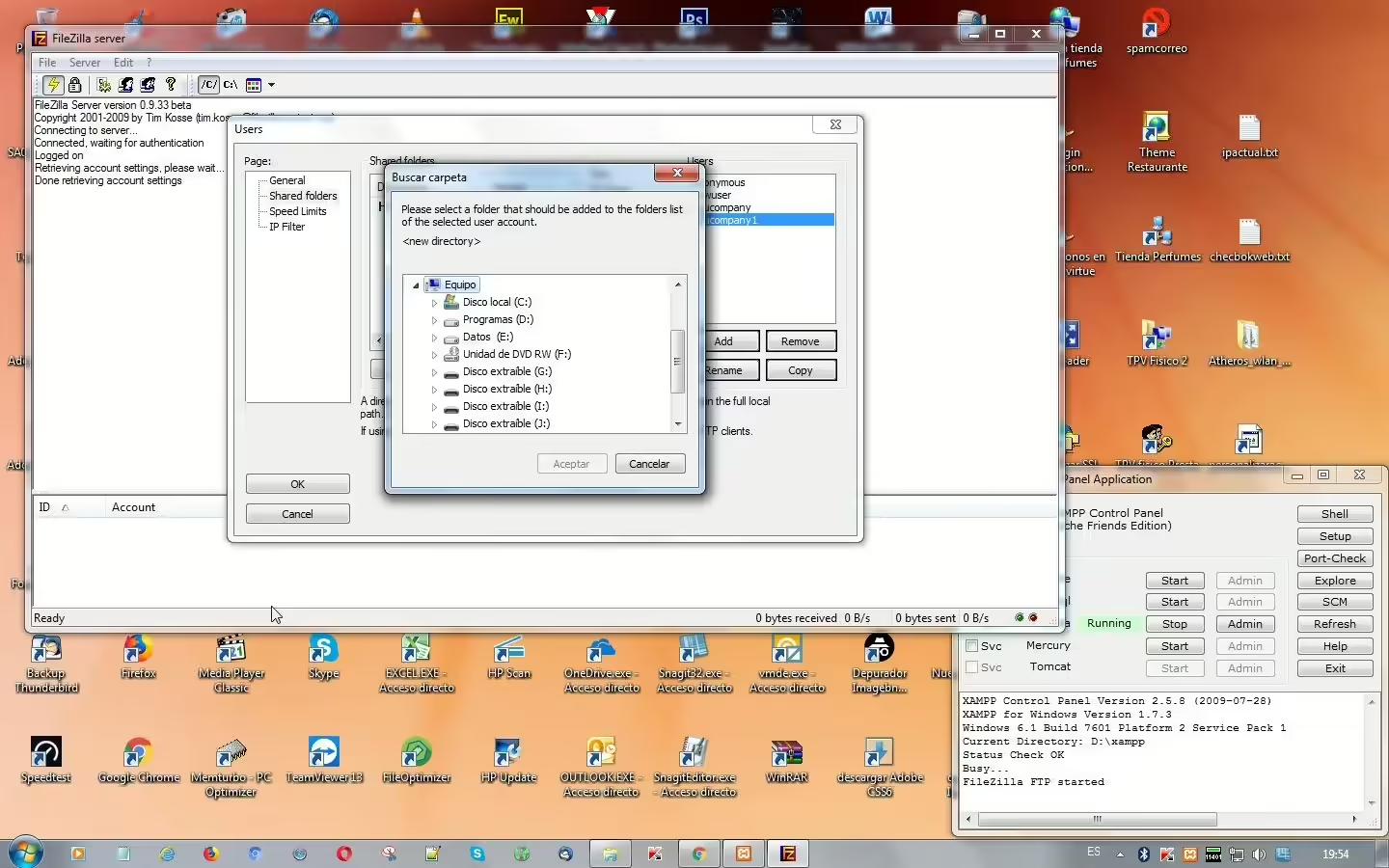
Con esto terminaríamos la configuración del cliente FTP remoto. El video que os adjunto, os ayudara a comprender mejor todos los pasos explicados en esta pieza.
Configurar Backup en el panel de control Plesk.
La ultima fase del Backup completo de nuestro hosting, consistirá en configurar en primer lugar el panel de control Plesk, para despues realizar el respaldo total. En primer lugar, deberemos loguearnos para acceder al mismo:
 Una vez dentro tenemos , segun podéis ver en la imagen situada debajo de estas lineas, hacer un click izquierdo con el ratón en el link Administrador de Backups: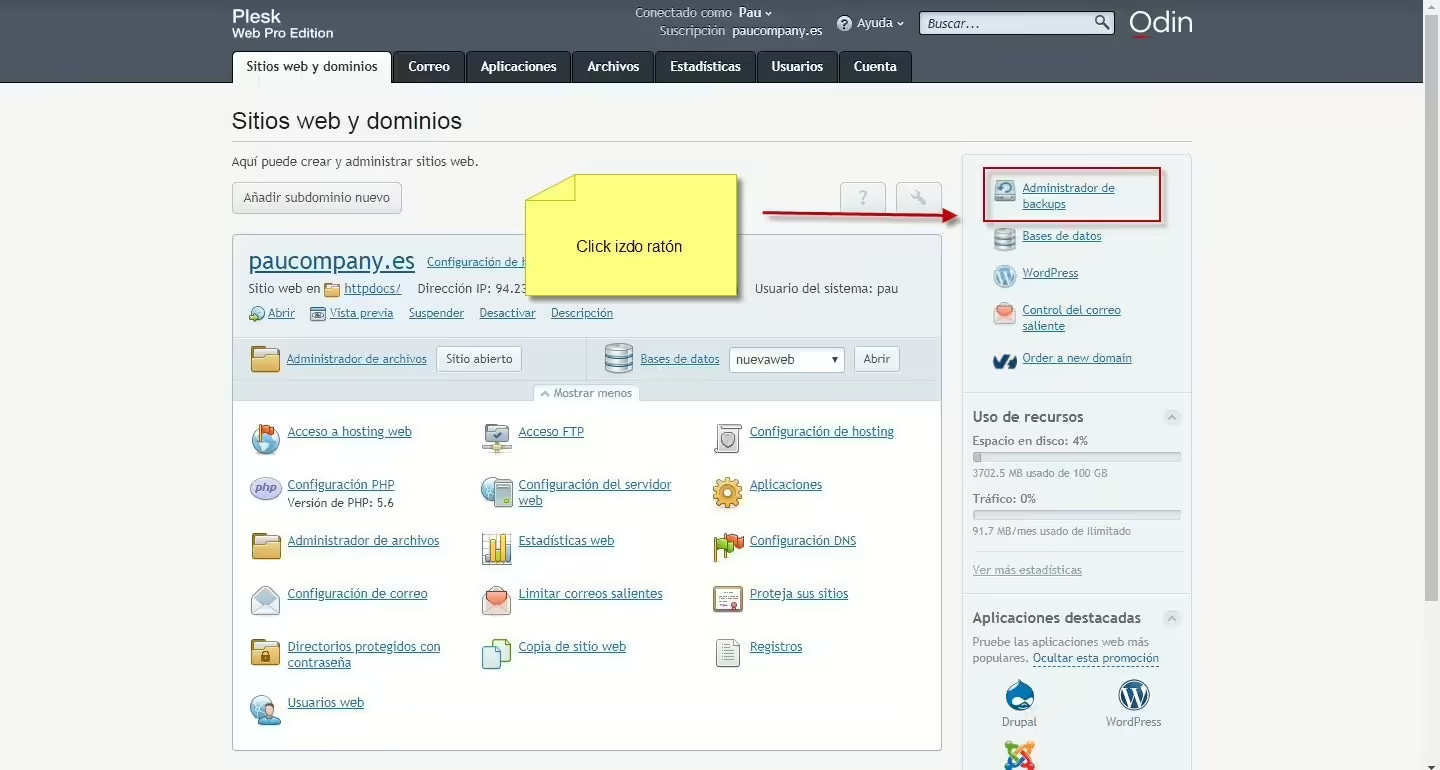
Configurar IP Publica en Plesk
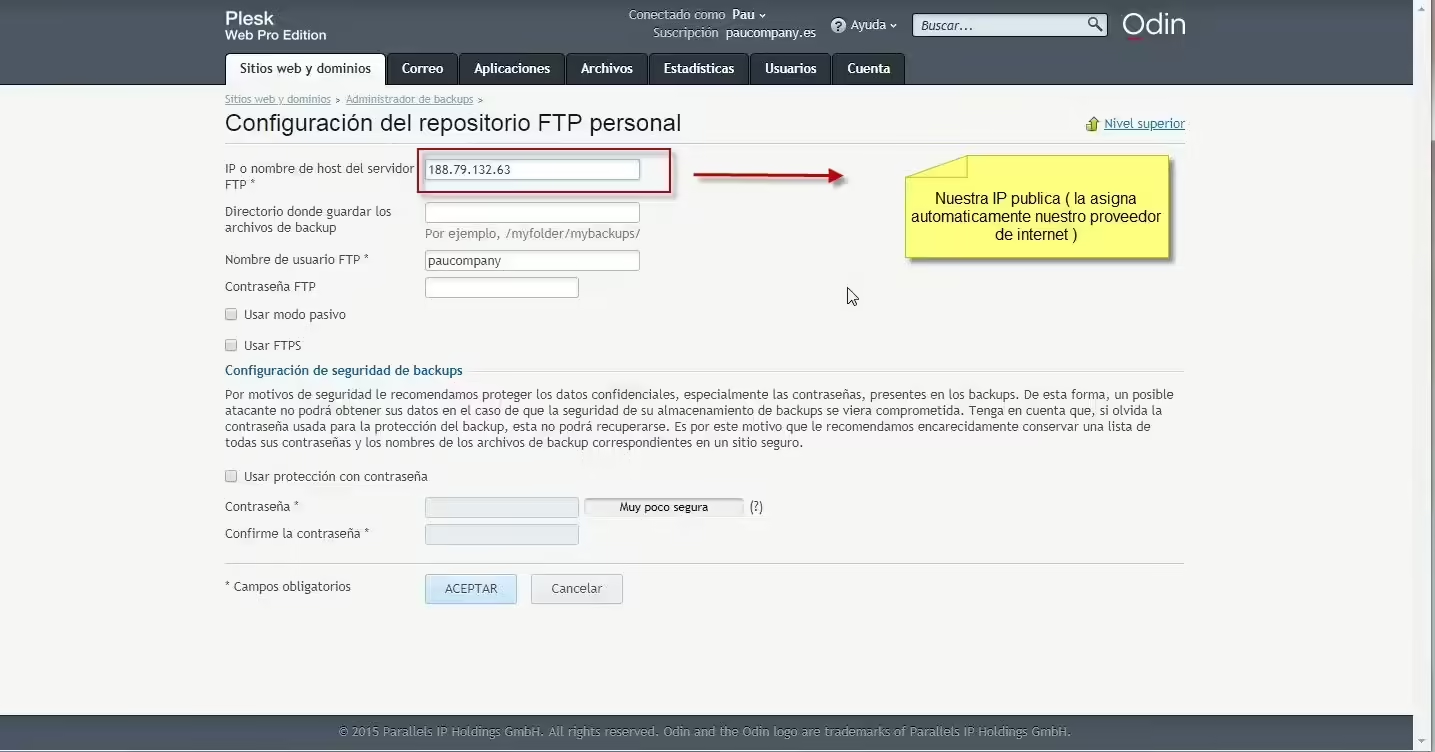
El siguiente paso a realizar sera introducir nuestra ip publica ( la podéis obtener en este enlace: Conseguir IP publica ), siguiendo paso a paso lo que os muestro en las siguientes imagenes:
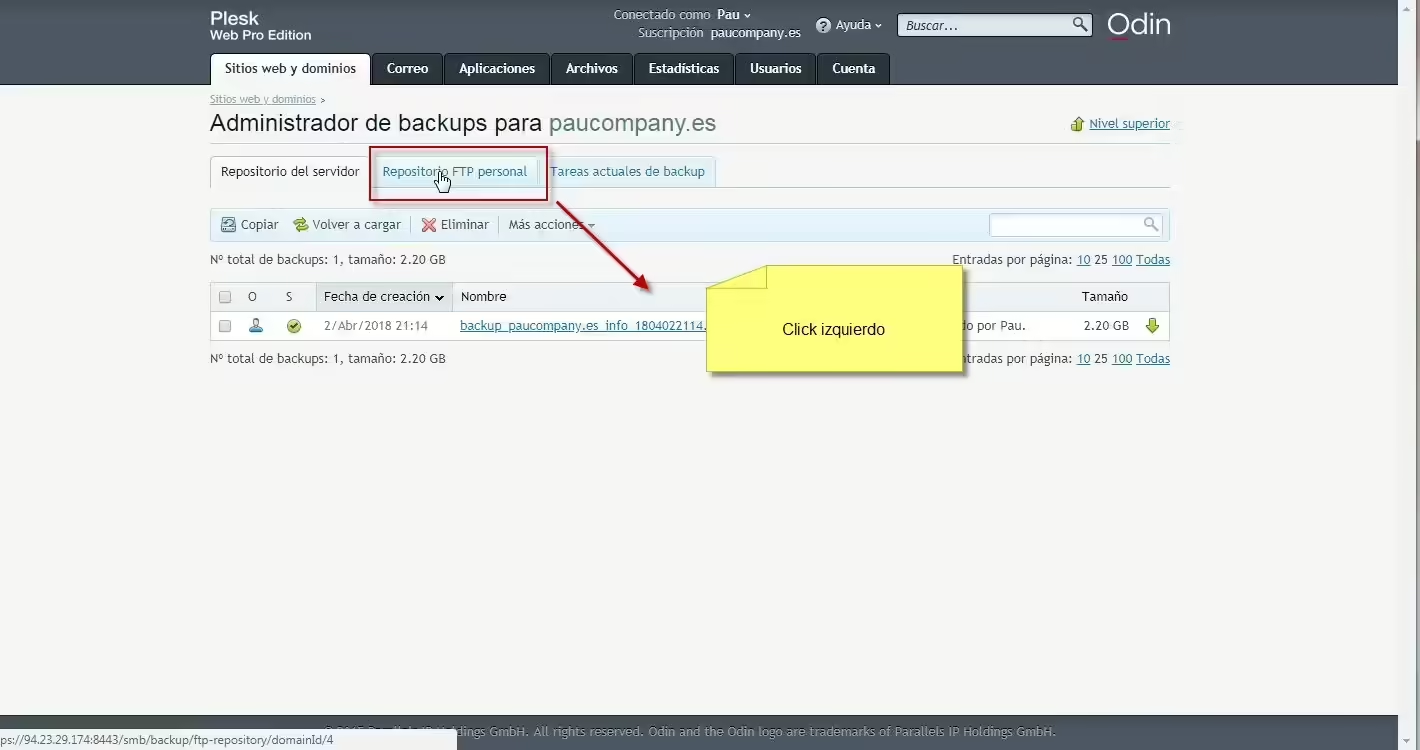
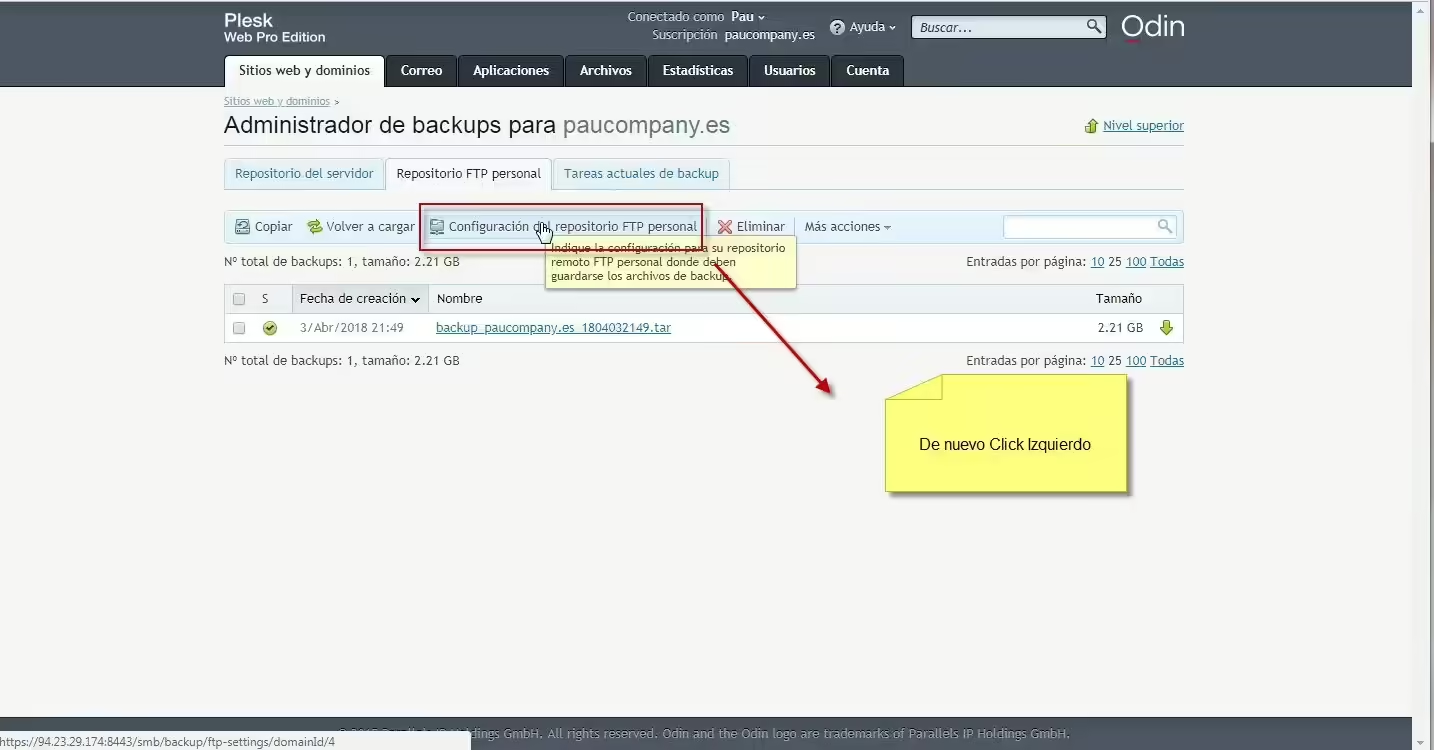
Y por ultimo:
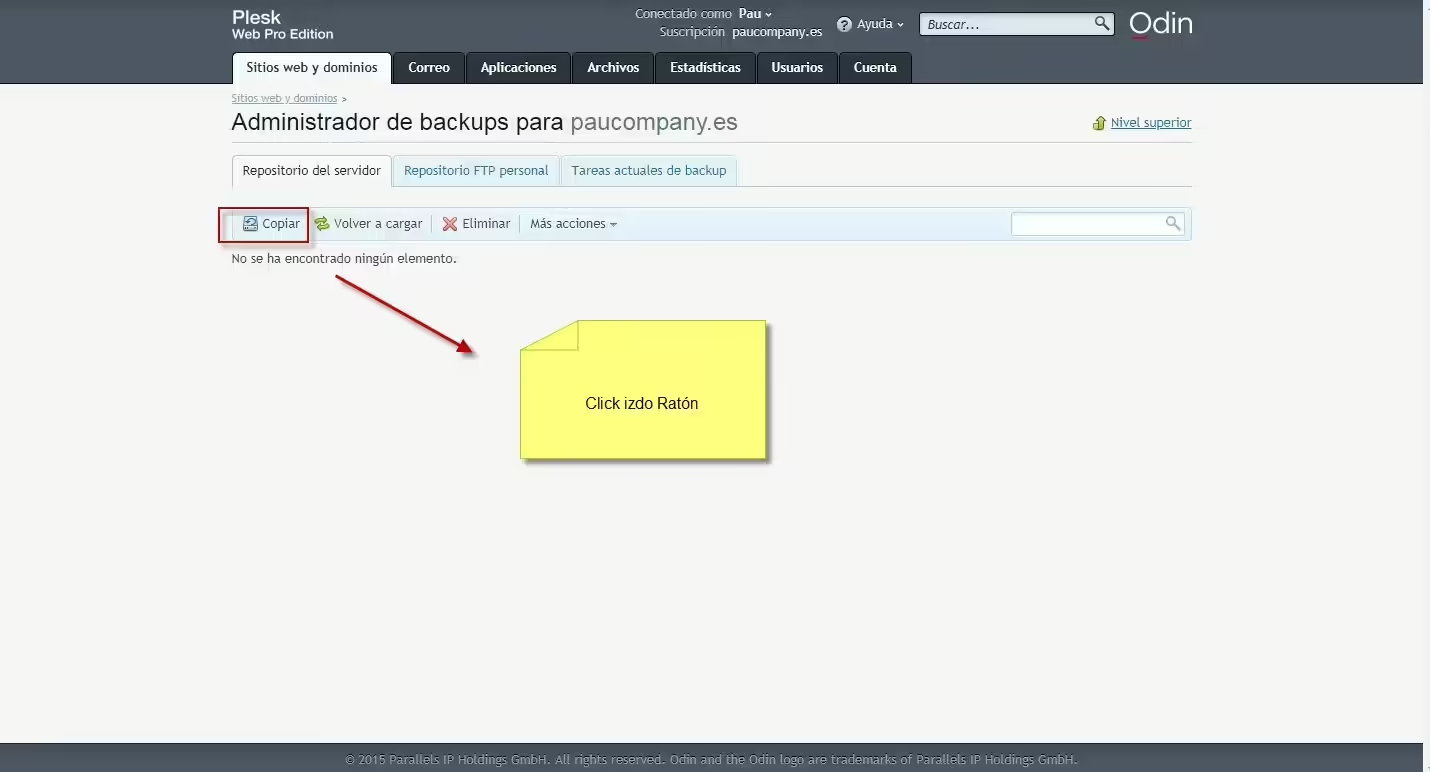
Despues, deberemos pulsar la opción copiar, para indicarle a Plesk, que deseamos realizar un Backup completo de nuestro hosting, pero pot FTP para almacenarlo en nuestro duro Local en lugar del servidor:
Pulsada la opción accederemos a la siguiente pantalla en la que deberéis realizar los pasos que os muestro en la siguiente imagen, sin saltaros ninguno, fijaros bien en ella:
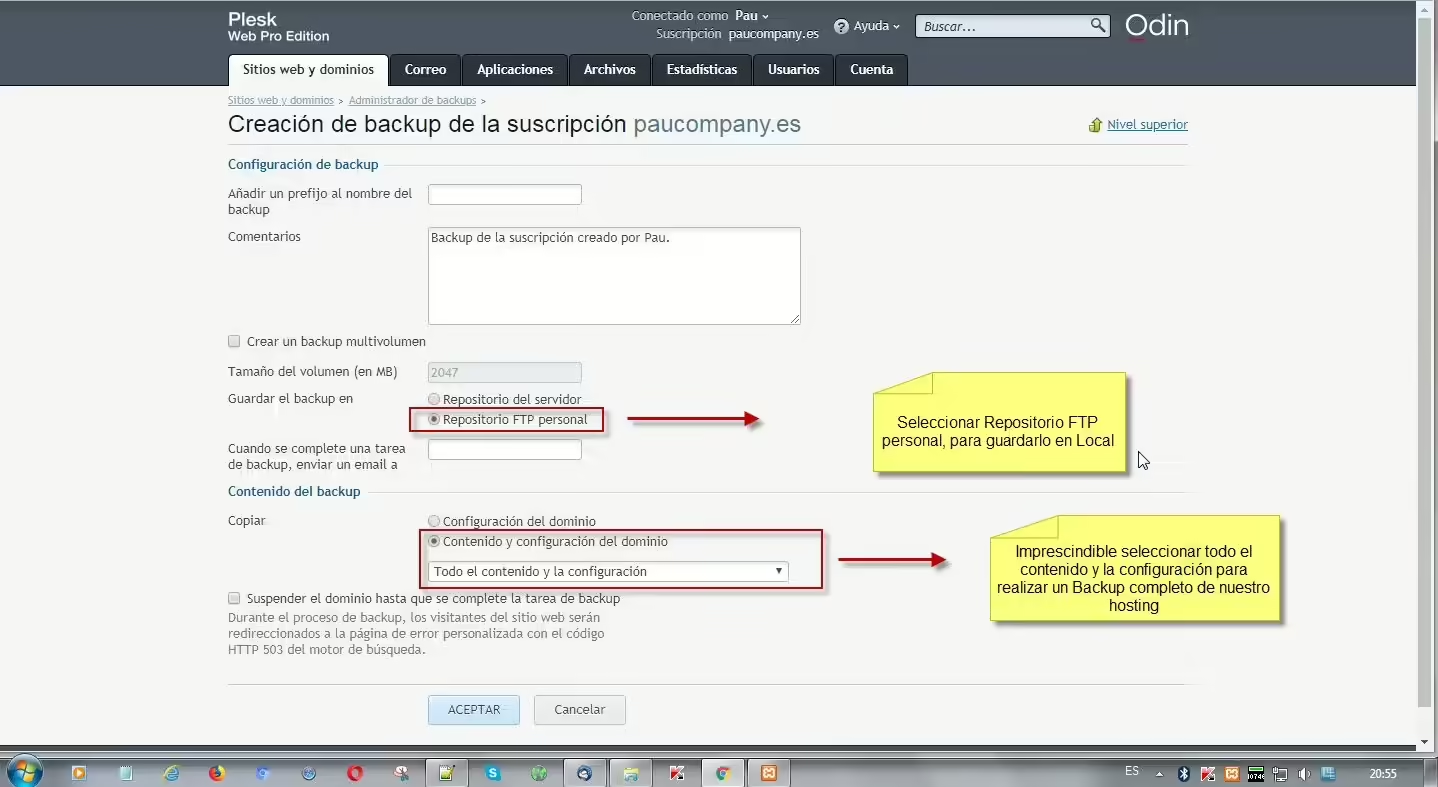
Al pulsar copiar y siempre teniendo activo el cliente FTP remoto Filezilla, incluido en la herramienta que ya hemos mencionado en la pieza XAMP, al pulsar aceptar, comenzaría el proceso del Backup Integral de nuestro hosting, proceso que durara, dependiendo de la velocidad tanto de nuestro servidor, como de la que tengamos contratada con nuestro proveedor de Internet.
Vídeo Training de todo el Tutorial
Para que este post quede completamente claro paso a ofreceros un vídeo, con todo el proceso. Espero que hayáis entendido todo bien y si no es así os invito a introducir comentarios para que pueda responder a cualquier duda que podáis tener
Os recuerdo que podéis consultar nuestros planes de hosting en servidores dedicados administrados pulsando [symple_button url=»https://paucompany.es/alojamientos-escaparate-de-hosting-web-valencia/» color=»blue» size=»default» border_radius=»3px» target=»blank» rel=»» icon_left=»» icon_right=»»]Aquí[/symple_button]
La mayoría de administradores web protegen su código y bases de datos. Olvidan el resto. Este tutorial demuestra que un backup real abarca correos, DNS, configuración del panel y registros críticos. Ignorar estos elementos es construir una red de seguridad con agujeros enormes. La combinación de XAMPP, FileZilla y Plesk ofrece una solución accesible y completa. Sin coste adicional y con resultados profesionales.
Las consecuencias de un backup incompleto pueden ser devastadoras. Recuperar una web sin sus registros DNS o sin la configuración del servidor puede llevar días. A veces semanas. Muchas empresas han perdido clientes, reputación y dinero por no haber previsto esto. La tranquilidad digital tiene un precio muy bajo si se actúa con criterio. El precio de no actuar, en cambio, puede ser irreparable.
Si mañana tu hosting desapareciera sin previo aviso, ¿cuánto tardarías en recuperar tu negocio digital por completo, o simplemente descubrirías en ese momento que nunca tuviste un backup real?